
De Samsung-tv toont de naam van het wifi-netwerk en het verbindingssymbool verschijnt, maar geen enkele app laadt iets. Het verschil tussen ‘verbonden met wifi’ en ‘verbonden met internet’ is technisch gezien echt. De router wijst de tv wel een adres toe, maar de verbinding tussen de router en de online servers is verbroken. Voer eerst een snelle test uit om te bepalen of het probleem bij de tv of bij het thuisnetwerk ligt, voordat u instellingen wijzigt.
Test met een mobiele hotspot: isoleer het probleem in twee minuten
Schakel de hotspot op uw telefoon in (Android of iPhone). Verbind de Samsung-tv met deze mobiele hotspot. Als een app zoals YouTube of Netflix normaal start, werkt de wifi van de tv.
Het probleem zit dan tussen uw modem en internet, of in de manier waarop de modem de verbinding van de tv beheert. Werkt de tv wel via een mobiele hotspot, maar niet via de modem, dan ligt het probleem bij het thuisnetwerk.
Dit resultaat is waardevol. Blijft het probleem zich voordoen met de modem, meld dit dan bij uw internetprovider of de ondersteuning van Samsung. Vermeld daarbij precies wat u hebt vastgesteld: verbinding via een mobiele hotspot lukt, maar via het vaste netwerk niet. Zo wordt de diagnose meteen gericht op de router, MAC-filtering of een probleem met de bandbreedte, in plaats van op een hardwaredefect van de tv.
Noteer de naam van het gebruikte mobiele netwerk en het tijdstip van de test. Zo heeft een technicus van uw internetprovider concrete informatie om de oorzaak te achterhalen, in plaats van u de standaardstappen opnieuw te laten uitvoeren.
Netwerkinstellingen van Samsung-tv’s: waar vindt u ze per model?
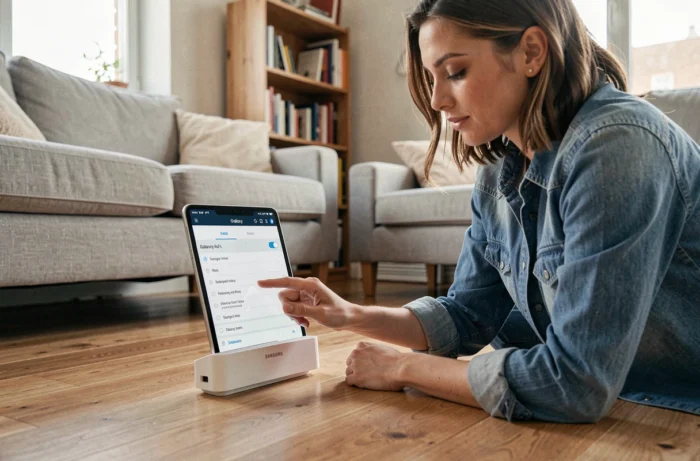
De route naar de netwerkinstellingen verschilt per model. Op Samsung-tv’s uit 2020 of 2021 vindt u de opties vaak onder Instellingen, vervolgens Algemeen en daarna Netwerk. Bij nieuwere modellen gaat u via Verbinding naar Netwerk. Zoekt u een menu dat niet op uw scherm staat? Controleer dan het productiejaar op het label aan de achterkant van de tv.
Selecteer in het juiste menu Netwerkstatus. Op dit scherm ziet u twee afzonderlijke gegevens: de verbinding tussen de tv en de router, en de verbinding tussen de router en internet. Een probleem met het eerste deel wijst op een probleem met het wachtwoord of het wifi-bereik. Een probleem met het tweede deel bevestigt dat de storing bij de modem of internetprovider ligt.
Als een Samsung die verbonden is maar geen internet heeft een werkende verbinding met de router toont, maar geen internettoegang, is de meest voorkomende oorzaak dat de modem al lange tijd niet opnieuw is opgestart of dat er een filter actief is op de router.
Netwerkreset van Samsung-tv: niet verwarren met een fabrieksreset
Misschien hebt u gelezen dat een ‘reset’ het probleem oplost. Let op: er zijn twee heel verschillende opties met vergelijkbare namen.
- Netwerkreset: hiermee worden alleen de verbindingsinstellingen gewist (opgeslagen wifi-netwerk, DNS, IP). De tv vraagt opnieuw om het netwerkwachtwoord, net als bij het eerste gebruik. Uw apps en voorkeuren blijven behouden.
- Fabrieksreset: hiermee wordt de hele tv teruggezet naar de fabrieksinstellingen. Accounts, gedownloade apps, beeldvoorkeuren: alles wordt verwijderd. Gebruik deze optie alleen als laatste redmiddel, wanneer alle andere instellingen niet hebben geholpen.
- Eenvoudig opnieuw opstarten (uitschakelen, de stekker dertig seconden uit het stopcontact halen en weer aansluiten): vaak voldoende om de netwerkcache te wissen zonder instellingen te wijzigen. Dit is de eerste stap die u kunt proberen.
Begin altijd met opnieuw opstarten en voer daarna eventueel een netwerkreset uit. Bewaar de fabrieksreset voor het geval niets anders heeft gewerkt.
Handmatige DNS op Samsung-tv: wanneer en waarom instellen?
De DNS-server wijzigen is een veelgehoord advies. In de praktijk helpt dit alleen in een specifiek geval: de tv maakt verbinding met het netwerk, de netwerkstatus toont een werkende verbinding met de router, maar de DNS-test mislukt of apps kunnen de adressen niet omzetten.
Als meerdere apparaten in huis hetzelfde probleem hebben (telefoon, computer, tablet), ligt het waarschijnlijk niet alleen aan de DNS-instellingen van de tv. Start dan liever de modem opnieuw op of neem contact op met uw internetprovider.
Blokkeert alleen de Samsung-tv, dan kunt u handmatige DNS proberen. Stel in de netwerkinstellingen de IP-configuratie in op handmatig. Vul in het daarvoor bestemde veld een openbare DNS-server in. Bevestig de wijziging en voer de test Netwerkstatus opnieuw uit.
Contact opnemen met Samsung-ondersteuning of uw internetprovider: wat moet u vertellen?
Verzamel voordat u belt drie gegevens om de diagnose te versnellen:
- Het resultaat van de test met de mobiele hotspot (verbinding gelukt of mislukt).
- Het scherm Netwerkstatus: verbinding tussen tv en router OK of niet OK, verbinding tussen router en internet OK of niet OK.
- Het exacte model van de tv en het productiejaar (te vinden onder Instellingen, vervolgens Over deze tv, of op het label aan de achterkant).
Werkt de mobiele hotspot wel, maar de modem niet, neem dan contact op met uw internetprovider. Werkt geen enkel netwerk (noch de modem, noch de mobiele hotspot), neem dan contact op met Samsung-ondersteuning, omdat het probleem dan bij de wifi-module van de tv ligt.
Door deze resultaten meteen aan het begin van het gesprek te delen, voorkomt u de reeks standaardstappen waar de technicus doorgaans om vraagt. Dat bespaart tijd en helpt u sneller aan een oplossing die bij uw situatie past, zoals vervanging van de modem, een firmware-update voor de tv of een bezoek van een technicus aan huis.