Der Samsung-Fernseher zeigt den Namen des WLANs an, das Verbindungssymbol erscheint, aber keine App lädt Inhalte. Der Unterschied zwischen „mit dem WLAN verbunden“ und „mit dem Internet verbunden“ ist technisch real. Der Router weist dem Fernseher zwar eine Adresse zu, doch die Verbindung zwischen Router und Online-Servern ist unterbrochen. Bevor Sie Einstellungen ändern, können Sie mit einem kurzen Test herausfinden, ob das Problem am Fernseher oder am Heimnetzwerk liegt.
Hotspot-Test: Fehlerquelle in zwei Minuten eingrenzen
Aktivieren Sie den mobilen Hotspot auf Ihrem Smartphone (Android oder iPhone). Verbinden Sie den Samsung-Fernseher mit diesem mobilen Zugangspunkt. Wenn eine App wie YouTube oder Netflix normal startet, funktioniert das WLAN des Fernsehers.
Das Problem liegt dann zwischen Ihrem Router und dem Internet oder daran, wie der Router die Verbindung des Fernsehers verwaltet. Wenn der Fernseher über den mobilen Hotspot funktioniert, aber nicht über den Router, liegt die Störung im Heimnetzwerk.
Dieses Ergebnis ist sehr hilfreich. Wenn das Problem mit dem Router weiterhin besteht, melden Sie es Ihrem Internetanbieter oder dem Samsung-Support und schildern Sie genau diese Beobachtung: Verbindung über einen mobilen Hotspot erfolgreich, Verbindung über das Festnetz fehlgeschlagen. So richtet sich die Diagnose sofort auf den Router, eine MAC-Filterung oder ein Bandbreitenproblem statt auf einen Hardwaredefekt des Fernsehers.
Notieren Sie den Namen des verwendeten Mobilfunknetzes und die Uhrzeit des Tests. So hat der Techniker Ihres Internetanbieters einen konkreten Anhaltspunkt für die weitere Fehlersuche, statt Sie die grundlegenden Schritte wiederholen zu lassen.
Netzwerkeinstellungen am Samsung-Fernseher: je nach Modell finden
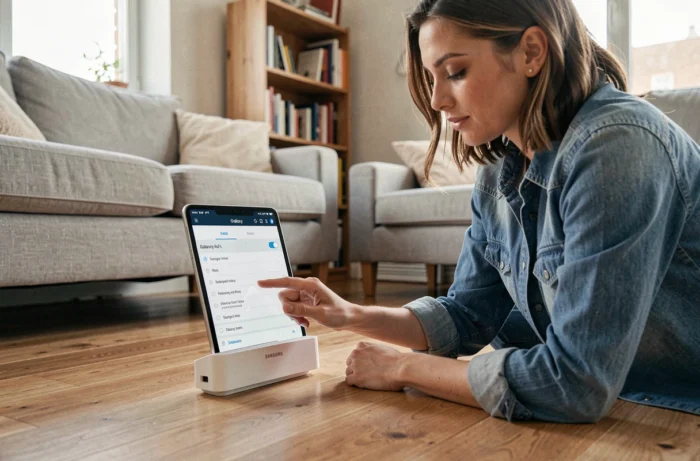
Der Weg zu den Netzwerkeinstellungen unterscheidet sich je nach Modell. Bei Samsung-Fernsehern aus den Jahren 2020 oder 2021 finden Sie die Optionen häufig unter Einstellungen, dann Allgemein, dann Netzwerk. Bei neueren Modellen führt der Weg über Verbindung und anschließend Netzwerk. Wenn ein Menüpunkt auf Ihrem Bildschirm fehlt, prüfen Sie das Herstellungsjahr auf dem Aufkleber auf der Rückseite des Fernsehers.
Wählen Sie im richtigen Menü Netzwerkstatus aus. Auf diesem Bildschirm werden zwei getrennte Informationen angezeigt: die Verbindung zwischen Fernseher und Router sowie die Verbindung zwischen Router und Internet. Ein Problem beim ersten Abschnitt weist auf ein falsches Passwort oder eine zu geringe WLAN-Reichweite hin. Ein Problem beim zweiten Abschnitt bestätigt eine Störung beim Router oder Internetanbieter.
Wenn ein Samsung-Gerät mit WLAN, aber ohne Internetverbindung eine funktionierende Verbindung zum Router, aber keinen Internetzugang anzeigt, ist die häufigste Ursache, dass der Router lange nicht neu gestartet wurde oder eine Filterung aktiv ist.
Netzwerk zurücksetzen beim Samsung-Fernseher: nicht mit dem Zurücksetzen auf Werkseinstellungen verwechseln
Vielleicht haben Sie gelesen, dass ein „Zurücksetzen“ das Problem behebt. Vorsicht: Es gibt zwei sehr unterschiedliche Optionen mit ähnlichen Bezeichnungen.
- Netzwerk zurücksetzen: Dabei werden nur die Verbindungseinstellungen gelöscht (gespeichertes WLAN, DNS, IP). Der Fernseher fragt erneut nach dem Netzwerkpasswort, als wäre er neu. Ihre Apps und Einstellungen bleiben erhalten.
- Auf Werkseinstellungen zurücksetzen: Dabei wird der gesamte Fernseher zurückgesetzt. Konten, heruntergeladene Apps, Bildeinstellungen – alles wird gelöscht. Diese Option ist nur als letzter Ausweg sinnvoll, wenn alle anderen Maßnahmen erfolglos waren.
- Einfacher Neustart (ausschalten, den Stecker dreißig Sekunden lang ziehen und wieder einstecken): Reicht oft aus, um den Netzwerk-Cache zu leeren, ohne Einstellungen zu verändern. Diesen Schritt sollten Sie zuerst versuchen.
Beginnen Sie immer mit einem Neustart und setzen Sie anschließend das Netzwerk zurück. Das Zurücksetzen auf Werkseinstellungen sollten Sie nur dann in Betracht ziehen, wenn nichts anderes geholfen hat.
DNS manuell am Samsung-Fernseher einstellen: wann und warum
Den DNS-Server zu ändern, ist ein weitverbreiteter Tipp. Tatsächlich hilft dieser Schritt nur in einem bestimmten Fall: Der Fernseher verbindet sich mit dem Netzwerk, der Netzwerkstatus zeigt eine funktionierende Verbindung zum Router an, aber der DNS-Test schlägt fehl oder die Apps können die Adressen nicht auflösen.
Wenn mehrere Geräte im Haushalt dasselbe Problem haben (Smartphone, Computer, Tablet), liegt die Ursache wahrscheinlich nicht allein beim DNS des Fernsehers. Starten Sie in diesem Fall besser den Router neu oder wenden Sie sich an Ihren Internetanbieter.
Wenn dagegen nur der Samsung-Fernseher Probleme macht, können Sie einen manuellen DNS-Server ausprobieren. Stellen Sie in den Netzwerkeinstellungen die IP-Konfiguration auf manuell. Tragen Sie im dafür vorgesehenen Feld einen öffentlichen DNS-Server ein. Bestätigen Sie die Eingabe und starten Sie anschließend den Test unter „Netzwerkstatus“ erneut.
Samsung-Support oder Internetanbieter kontaktieren: Das sollten Sie mitteilen
Halten Sie vor dem Anruf drei Informationen bereit, damit die Diagnose schneller geht:
- Das Ergebnis des Tests mit dem mobilen Hotspot (Verbindung erfolgreich oder fehlgeschlagen).
- Den Bildschirm „Netzwerkstatus“: Verbindung Fernseher–Router OK oder nicht OK, Verbindung Router–Internet OK oder nicht OK.
- Das genaue Fernsehmodell und das Herstellungsjahr (zu finden unter Einstellungen, dann Info zu diesem Fernseher, oder auf dem Aufkleber auf der Rückseite).
Wenn die Verbindung über den mobilen Hotspot funktioniert, aber nicht über den Router, wenden Sie sich an Ihren Internetanbieter. Wenn keine Verbindung funktioniert (weder über den Router noch über den mobilen Hotspot), kontaktieren Sie besser den Samsung-Support, da das Problem das WLAN-Modul des Fernsehers betrifft.
Wenn Sie diese Ergebnisse gleich zu Beginn des Gesprächs nennen, ersparen Sie sich die üblichen Schritte, die der Techniker standardmäßig abfragt. So sparen Sie Zeit und erhalten schneller eine passende Lösung – sei es der Austausch des Routers, ein Firmware-Update für den Fernseher oder ein Technikertermin bei Ihnen zu Hause.