
El televisor Samsung muestra el nombre de la red Wi-Fi y aparece el símbolo de conexión, pero ninguna aplicación carga contenido. Esta diferencia entre «conectado al Wi-Fi» y «conectado a Internet» es una distinción técnica real. El router asigna correctamente una dirección al televisor, pero la conexión entre el router y los servidores en línea está interrumpida. Antes de cambiar los ajustes, una prueba rápida permite saber si el problema está en el televisor o en la red doméstica.
Prueba de compartir Internet: localiza el problema en dos minutos
Activa la función de compartir Internet en tu teléfono (Android o iPhone). Conecta el televisor Samsung a ese punto de acceso móvil. Si una aplicación como YouTube o Netflix se abre con normalidad, el Wi-Fi del televisor funciona.
En ese caso, el problema está entre el router y Internet, o en la forma en que el router gestiona la conexión del televisor. Si el televisor funciona al compartir Internet, pero no con el router, el problema está en la red doméstica.
Este resultado es muy útil. Si el problema persiste con el router, comunícaselo a tu proveedor de Internet o al servicio de asistencia de Samsung y menciona exactamente lo que has observado: la conexión funciona a través de un punto de acceso móvil, pero falla en la red fija. Esto orienta el diagnóstico de inmediato hacia el router, el filtrado MAC o un problema de ancho de banda, en lugar de apuntar a un defecto de hardware del televisor.
Anota el nombre de la red móvil utilizada y la hora de la prueba. Así, el técnico del proveedor de Internet tendrá un dato concreto para orientar su intervención, en vez de pedirte que repitas las comprobaciones básicas.
Ajustes de red del televisor Samsung: dónde encontrarlos según el modelo
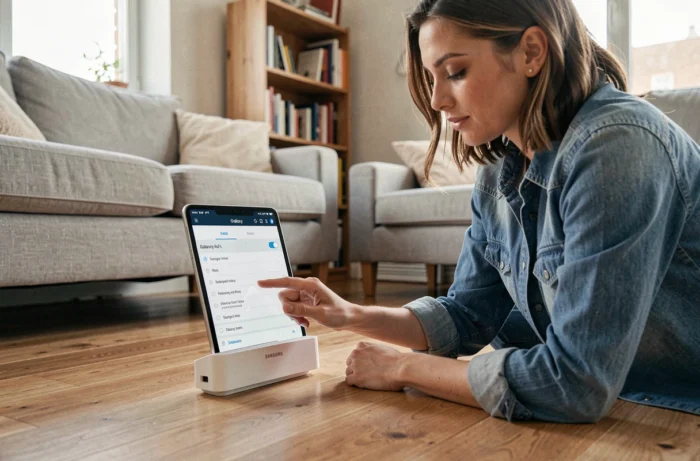
La ruta hasta los ajustes de red varía según el modelo. En los televisores Samsung lanzados en 2020 o 2021, las opciones suelen estar en Ajustes, luego General y, por último, Red. En los modelos más recientes, la ruta pasa por Conexión y después Red. Si buscas un menú que no aparece en pantalla, comprueba el año de fabricación en la etiqueta de la parte trasera del televisor.
Una vez en el menú adecuado, selecciona Estado de la red. Esta pantalla muestra dos datos distintos: la conexión entre el televisor y el router, y la conexión entre el router e Internet. Un problema en el primer tramo indica que puede haber un error en la contraseña o en el alcance de la señal Wi-Fi. Un problema en el segundo confirma una incidencia en el router o con el proveedor.
Cuando un Samsung conectado sin Internet muestra una conexión válida con el router, pero indica que no hay acceso a Internet, la causa más frecuente es que hace mucho que no se reinicia el router o que hay un filtro activo en él.
Restablecer la red del televisor Samsung: no lo confundas con el restablecimiento de fábrica
Quizá hayas leído que un «restablecimiento» soluciona el problema. Atención: hay dos opciones muy distintas con nombres parecidos.
- Restablecimiento de red: solo borra los ajustes de conexión (red Wi-Fi guardada, DNS, IP). El televisor vuelve a pedir la contraseña de la red, como el primer día. Las aplicaciones y preferencias se mantienen.
- Restablecimiento de fábrica: devuelve el televisor a su estado inicial. Se borran las cuentas, las aplicaciones descargadas, las preferencias de imagen y todo lo demás. Esta opción solo se justifica como último recurso, cuando han fallado todos los demás ajustes.
- Reinicio sencillo (apagar el televisor, desenchufarlo durante treinta segundos y volver a enchufarlo): a menudo basta para vaciar la caché de red sin modificar los ajustes. Es el primer paso que conviene probar.
Empieza siempre por reiniciar el televisor y, después, restablece la red. Deja el restablecimiento de fábrica para cuando nada más haya funcionado.
DNS manual en el televisor Samsung: cuándo y por qué configurarlo
Cambiar el servidor DNS es un consejo muy extendido. En la práctica, solo ayuda en un caso concreto: el televisor se conecta a la red, el estado de la red muestra una conexión válida con el router, pero la prueba de DNS falla o las aplicaciones no pueden resolver las direcciones.
Si varios dispositivos de casa tienen el mismo problema (teléfono, ordenador, tableta), probablemente el DNS no sea la causa en el televisor. En ese caso, es mejor reiniciar el router o contactar con el proveedor de Internet.
En cambio, si el único dispositivo que falla es el televisor Samsung, puedes probar a configurar un DNS manual. En los ajustes de red, cambia la configuración IP al modo manual. Introduce un servidor DNS público en el campo correspondiente. Confirma los cambios y vuelve a ejecutar la prueba de Estado de la red.
Contactar con el servicio de asistencia de Samsung o el proveedor de Internet: qué decirles
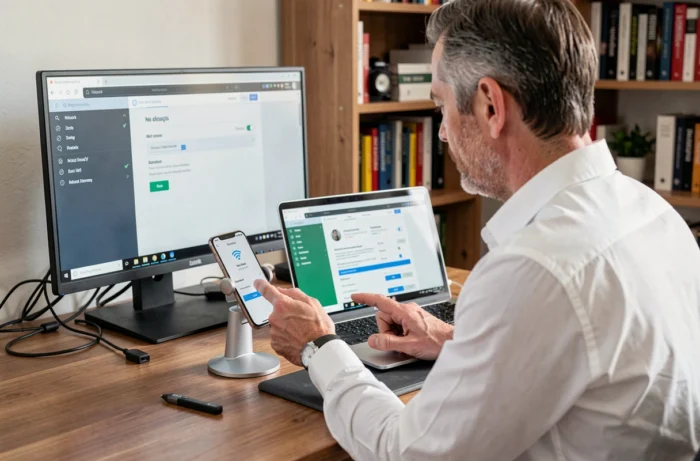
Antes de llamar, reúne estos tres datos para agilizar el diagnóstico:
- El resultado de la prueba al compartir Internet desde el móvil (conexión correcta o fallida).
- La pantalla Estado de la red: conexión entre el televisor y el router, correcta o fallida; conexión entre el router e Internet, correcta o fallida.
- El modelo exacto del televisor y el año de fabricación (puedes consultarlos en Ajustes, luego Acerca de este televisor, o en la etiqueta de la parte trasera).
Si compartir Internet funciona, pero el router no, llama al proveedor de Internet. Si no funciona ninguna red (ni el router ni el punto de acceso móvil), contacta con el servicio de asistencia de Samsung, ya que el problema afecta al módulo Wi-Fi del televisor.
Presentar estos resultados desde el principio de la llamada evita tener que repetir la serie de comprobaciones habituales que el técnico suele pedir. Ahorrarás tiempo y obtendrás antes una respuesta adaptada a tu situación, ya sea sustituir el router, actualizar el firmware del televisor o solicitar una visita técnica a domicilio.