
Le téléviseur Samsung affiche le nom du réseau Wi-Fi, le symbole de connexion apparaît, mais aucune application ne charge quoi que ce soit. Ce décalage entre « connecté au Wi-Fi » et « connecté à Internet » est une distinction technique réelle. Le routeur attribue bien une adresse au téléviseur, mais le chemin entre le routeur et les serveurs en ligne est coupé. Avant de toucher aux réglages, un test rapide permet de savoir si le problème vient du téléviseur ou du réseau domestique.
Test du partage de connexion : isoler la panne en deux minutes
Activez le partage de connexion sur votre téléphone (Android ou iPhone). Connectez le téléviseur Samsung à ce point d’accès mobile. Si une application comme YouTube ou Netflix se lance normalement, le Wi-Fi du téléviseur fonctionne.
Le problème se situe alors entre votre box et Internet, ou dans la façon dont la box gère la connexion du téléviseur. Si le téléviseur marche en partage de connexion mais pas sur la box, la panne est côté réseau domestique.
Ce résultat est précieux. Quand le problème persiste avec la box, il faut le signaler à votre fournisseur d’accès ou au support Samsung en mentionnant exactement cette observation : connexion réussie via un point d’accès mobile, échec sur le réseau fixe. Cela oriente immédiatement le diagnostic vers le routeur, le filtrage MAC ou un problème de bande passante, plutôt que vers un défaut matériel du téléviseur.
Notez le nom du réseau mobile utilisé et l’heure du test. Un technicien du fournisseur d’accès disposera ainsi d’un élément concret pour orienter son intervention, au lieu de vous faire répéter les manipulations de base.
Réglages réseau Samsung TV : où les trouver selon le modèle
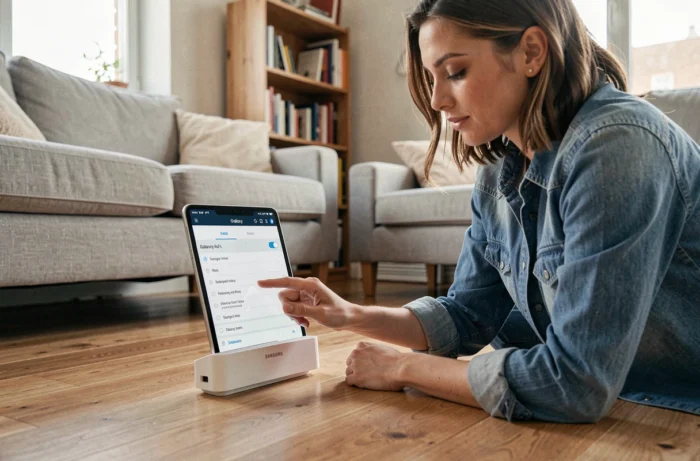
Le chemin vers les paramètres réseau n’est pas le même d’un modèle à l’autre. Sur les téléviseurs Samsung sortis en 2020 ou 2021, les options se trouvent souvent sous Paramètres, puis Général, puis Réseau. Sur des modèles plus récents, le chemin passe par Connexion, puis Réseau. Si vous cherchez un menu absent de votre écran, vérifiez l’année de fabrication sur l’étiquette arrière du téléviseur.
Une fois dans le bon menu, sélectionnez État du réseau. Cet écran affiche deux informations distinctes : la liaison entre le téléviseur et le routeur, puis la liaison entre le routeur et Internet. Un problème sur le premier tronçon signale un souci de mot de passe ou de portée Wi-Fi. Un problème sur le second tronçon confirme une panne côté box ou fournisseur.
Quand un Samsung connecté sans internet affiche une liaison routeur valide mais un accès Internet barré, la cause la plus fréquente est un redémarrage de la box qui n’a pas été fait depuis longtemps, ou un filtrage actif sur le routeur.
Réinitialisation réseau Samsung TV : ne pas confondre avec la remise d’usine
Vous avez peut-être lu qu’une « réinitialisation » règle le problème. Attention : deux options très différentes portent des noms proches.
- Réinitialisation réseau : elle efface uniquement les réglages de connexion (Wi-Fi enregistré, DNS, IP). Le téléviseur redemande le mot de passe du réseau, comme au premier jour. Vos applications et préférences restent intactes.
- Réinitialisation d’usine : elle remet l’ensemble du téléviseur à zéro. Comptes, applications téléchargées, préférences d’image, tout disparaît. Cette option ne se justifie qu’en dernier recours, quand tous les autres réglages ont échoué.
- Redémarrage simple (éteindre, débrancher la prise trente secondes, rebrancher) : souvent suffisant pour vider le cache réseau sans toucher aux réglages. C’est la première étape à tenter.
Commencez toujours par le redémarrage, puis la réinitialisation réseau. Réservez la remise d’usine au cas où rien d’autre n’a fonctionné.
DNS manuel sur Samsung TV : quand et pourquoi le configurer
Changer le serveur DNS est un conseil répandu. Dans les faits, cette manipulation n’aide que dans un cas précis : le téléviseur rejoint le réseau, l’état du réseau affiche une liaison routeur valide, mais le test DNS échoue ou les applications ne résolvent pas les adresses.
Si plusieurs appareils de la maison rencontrent le même problème (téléphone, ordinateur, tablette), le DNS n’est probablement pas en cause sur le téléviseur seul. Mieux vaut alors redémarrer la box ou contacter le fournisseur d’accès.
En revanche, si seul le téléviseur Samsung bloque, vous pouvez tenter un DNS manuel. Dans les réglages réseau, passez la configuration IP en mode manuel. Renseignez un serveur DNS public dans le champ prévu. Validez, puis relancez le test État du réseau.
Contacter le support Samsung ou le fournisseur d’accès : quoi leur dire
Avant d’appeler, rassemblez trois éléments qui accélèrent le diagnostic :
- Le résultat du test avec le partage de connexion mobile (connexion réussie ou échouée).
- L’écran État du réseau : liaison téléviseur-routeur OK ou KO, liaison routeur-Internet OK ou KO.
- Le modèle exact du téléviseur et l’année de fabrication (visible dans Paramètres, puis À propos de ce téléviseur, ou sur l’étiquette arrière).
Si le partage de connexion fonctionne mais pas la box, orientez votre appel vers le fournisseur d’accès. Si aucun réseau ne fonctionne (ni box ni partage mobile), contactez plutôt le support Samsung, car le problème concerne le module Wi-Fi du téléviseur.
Présenter ces résultats dès le début de l’appel évite la série de manipulations standard que le technicien demande systématiquement. Vous gagnez du temps et vous obtenez plus vite une réponse adaptée à votre situation, qu’il s’agisse d’un remplacement de box, d’une mise à jour du firmware du téléviseur ou d’une intervention technique à domicile.