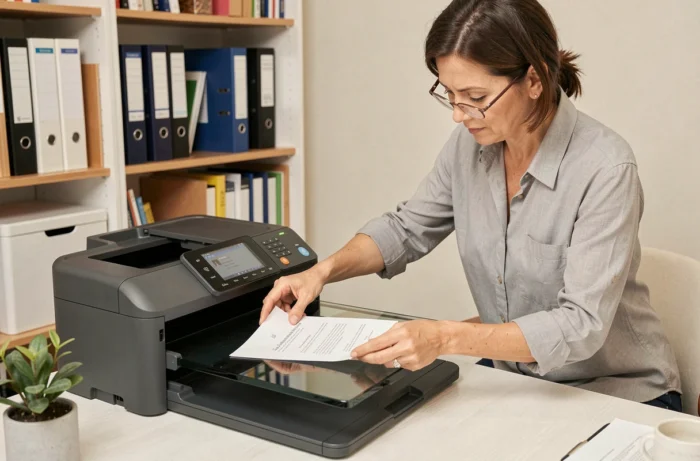
De kwaliteit van een scan bepaalt rechtstreeks of een bewijsstuk door een online dienst of instantie wordt geaccepteerd of afgewezen. Een document met een printer scannen voor een administratief dossier vereist dat u drie instellingen beheerst: het uitvoerformaat, de resolutie en de uitsnede. Elke online dienst hanteert eigen eisen (maximale bestandsgrootte, geaccepteerd formaat, aantal pagina’s per bijlage). Met ongeschikte instellingen kan een bewijsstuk onleesbaar of ongeldig worden.
Resolutie, formaat en bestandsgrootte: de verschillen die ertoe doen
Niet elke scan is hetzelfde. De combinatie van resolutie en formaat bepaalt zowel de leesbaarheid van het document als de compatibiliteit met het indieningsplatform.
| Instelling | Tekstdocument (factuur, verklaring) | Gemengd document (identiteitskaart, bankafschrift) |
|---|---|---|
| Aanbevolen resolutie | 150 tot 200 DPI | 300 DPI |
| Uitvoerformaat | PDF (één pagina per bestand) | PDF of JPEG, afhankelijk van het platform |
| Kleurmodus | Grijstinten | Kleur |
| Typische bestandsgrootte | Kleiner bestand, snel te versturen | Groter bestand, controleer de limiet van het platform |
Een tekstdocument dat in kleur met 300 DPI wordt gescand, is aanzienlijk groter dan hetzelfde document in grijstinten met 200 DPI, zonder dat dit de leesbaarheid van zwarte tekst op een witte achtergrond verbetert. Omgekeerd gaan bij het scannen van een identiteitskaart in grijstinten de gekleurde beveiligingselementen verloren die sommige instanties visueel controleren.
De meest voorkomende fout is de standaardinstelling van de printer te laten staan, vaak 300 DPI in kleur, en het resulterende bestand vervolgens te comprimeren om aan de maximale bestandsgrootte van het platform te voldoen. Door compressie neemt de scherpte sterker af dan door een lagere resolutie. U kunt de resolutie beter vooraf aanpassen.
Controleer voordat u begint met scannen de instructies voor de betreffende procedure, zodat u een document voor een administratief dossier kunt scannen volgens de exacte eisen van de ontvangende instantie.
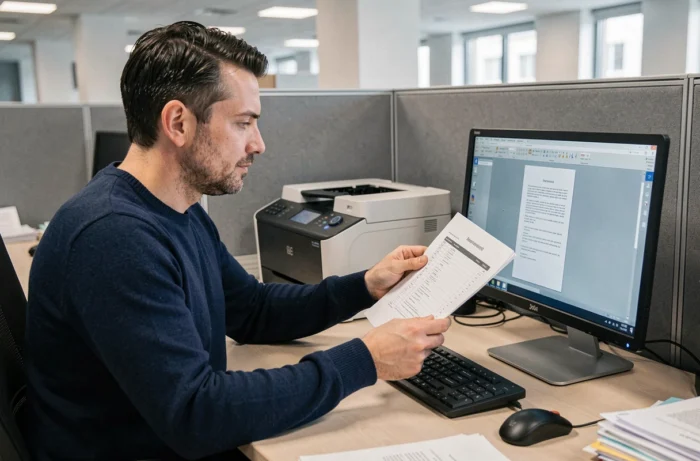
Uitsnede en leesbaarheid van de scan: de meest voorkomende redenen voor afwijzing
Een bestand kan het juiste formaat en de juiste resolutie hebben en toch onbruikbaar zijn. Een verkeerde uitsnede is de belangrijkste reden waarom documenten worden afgewezen.
Afgesneden randen en schaduw op de glasplaat
Een document tegen de glasplaat van de scanner leggen is niet voldoende. Als de klep niet helemaal dicht kan (bijvoorbeeld bij een dik familieboekje of gezondheidsboekje), ontstaat er een schaduwstrook aan de binnenrand. Die schaduw kan een stempel, handtekening of referentienummer onleesbaar maken.
Bij ingebonden documenten levert licht op de klep drukken terwijl u het document plat houdt een beter resultaat op dan scannen met de klep open. Als het document te dik is om de klep te sluiten, kunt u strooilicht beperken door er een wit vel papier overheen te leggen.
Dubbelzijdig scannen: een terugkerende valkuil
Bewijsstukken die aan beide zijden bedrukt zijn (identiteitskaart, rijbewijs), moeten aan beide kanten worden gescand. Printers met een automatische documentinvoer hebben soms een dubbelzijdige scanmodus, maar die werkt alleen goed met losse vellen, niet met harde kaarten.
- Scan de voorkant, draai het document vervolgens handmatig om en scan de achterkant in een tweede keer
- Sla beide zijden op in één PDF-bestand met meerdere pagina’s als het platform dat accepteert, of in twee afzonderlijke bestanden als dat verplicht is
- Controleer vóór verzending of de achterkant niet gespiegeld is; dit komt bij sommige scanprogramma’s vaak voor
Een identiteitskaart die alleen aan de voorkant is gescand, leidt bij de meeste openbare online diensten automatisch tot afwijzing van het dossier.
Bestanden benoemen en ordenen om afwijzing te voorkomen
De scan is netjes, goed uitgesneden en heeft het juiste formaat. Toch kan het dossier nog worden afgewezen als het bestand een onduidelijke naam heeft of als de documenten door elkaar staan.
Scanprogramma’s geven bestanden standaard een naam zoals “Scan_20261107_001.pdf”. Aan die naam kan de medewerker die het dossier behandelt niet zien om welk document het gaat. Door elk bestand te hernoemen met het documenttype en de naam van de aanvrager, voorkomt u onnodig heen en weer: “bewijs_adres_dupont.pdf” wordt sneller verwerkt dan “Scan12.pdf”.
Met een paar regels voor bestandsnamen voorkomt u technische problemen:
- Gebruik geen accenten, spaties of speciale tekens in de bestandsnaam (gebruik underscores in plaats daarvan)
- Houd bestandsnamen korter dan ongeveer vijftig tekens; sommige platforms korten langere namen af
- Behoud de extensie .pdf of .jpg in kleine letters en wijzig deze niet handmatig
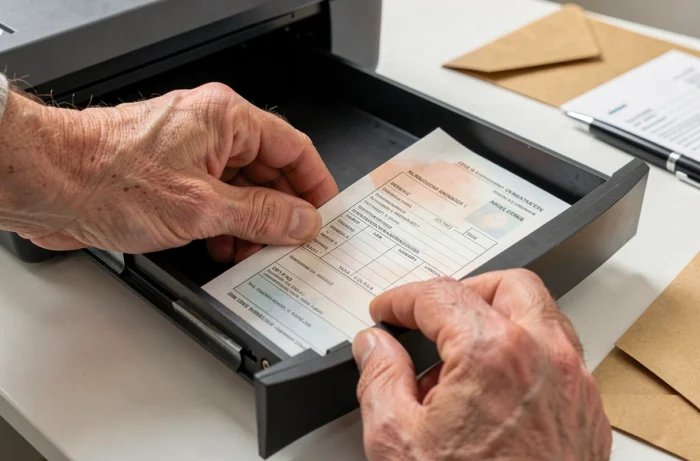
De scan controleren vóór verzending: de controle die niemand uitvoert
Het bestand na het scannen openen kost maar een paar seconden en voorkomt een afwijzing die de behandeling van een dossier weken kan vertragen. Controleer drie punten.
De tekst moet op ware grootte leesbaar zijn, zonder in te zoomen. Als een referentienummer of datum op het scherm niet te ontcijferen is, is dat voor de administratie ook niet mogelijk. Zoom in tot 100% op belangrijke onderdelen (stempels, handtekeningen, bedragen) om onscherpte of reflecties op te sporen.
De bestandsgrootte moet binnen de limieten van het platform vallen. Een identiteitskaart die in kleur met 300 DPI is gescand, is zelden groter dan een paar megabyte, maar een dossier met meerdere pagina’s kan de limiet snel overschrijden. Als het platform een limiet vermeldt, controleer die dan vóór verzending om te voorkomen dat u opnieuw moet beginnen.
Tot slot moet het bestand overeenkomen met het gevraagde document. Een aanslagbiljet indienen in plaats van een adresbewijs, of een afgekapt document scannen waarbij de onderkant met de geldigheidsdatum ontbreekt, leidt tot een afwijzing die de aanvrager niet altijd begrijpt. De lijst met gevraagde documenten naast de voorbereide bestanden leggen en elk bestand afzonderlijk controleren, blijft de betrouwbaarste controle.