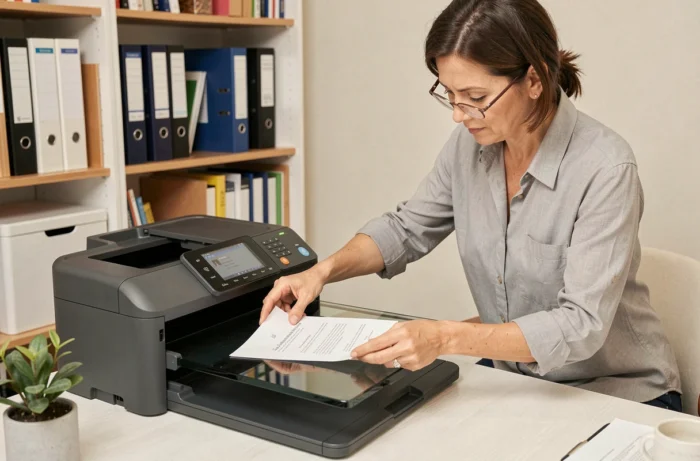
La qualità di una scansione determina direttamente l’accettazione o il rifiuto di un documento giustificativo da parte di un servizio online o di un ente. Per digitalizzare un documento con una stampante e inserirlo in una pratica amministrativa, è necessario gestire tre parametri: il formato di output, la risoluzione e l’inquadratura. Ogni servizio online stabilisce i propri requisiti (dimensione massima del file, formato accettato, numero di pagine per allegato) e un’impostazione non adeguata può rendere un documento illeggibile o non valido.
Risoluzione, formato e dimensione del file: le differenze che contano
Non tutte le scansioni sono uguali. La scelta della combinazione risoluzione/formato determina sia la leggibilità del documento sia la sua compatibilità con la piattaforma di caricamento.
| Parametro | Documento di testo (fattura, attestazione) | Documento misto (carta d’identità, estratto conto) |
|---|---|---|
| Risoluzione consigliata | Da 150 a 200 DPI | 300 DPI |
| Formato di output | PDF (una pagina per file) | PDF o JPEG, a seconda della piattaforma |
| Modalità colore | Scala di grigi | Colore |
| Dimensione tipica | Più contenuta, invio rapido | Più elevata, verificare il limite della piattaforma |
Un documento di testo scansionato a 300 DPI a colori occupa molto più spazio rispetto a uno scansionato a 200 DPI in scala di grigi, senza migliorare la leggibilità del testo nero su sfondo bianco. Al contrario, digitalizzare un documento d’identità in scala di grigi fa perdere gli elementi di sicurezza a colori che alcuni enti verificano visivamente.
L’errore più frequente consiste nel lasciare l’impostazione predefinita della stampante, spesso fissata a 300 DPI a colori, e poi comprimere il file ottenuto per rispettare la dimensione massima consentita dalla piattaforma. La compressione riduce la nitidezza più di quanto faccia una risoluzione inferiore. È preferibile regolare la risoluzione prima della scansione.
Prima di avviare la scansione, è utile verificare le istruzioni relative alla procedura in questione per scansionare un documento per una pratica amministrativa rispettando esattamente i requisiti dell’ente destinatario.
Inquadratura e leggibilità della scansione: le cause di rifiuto più comuni
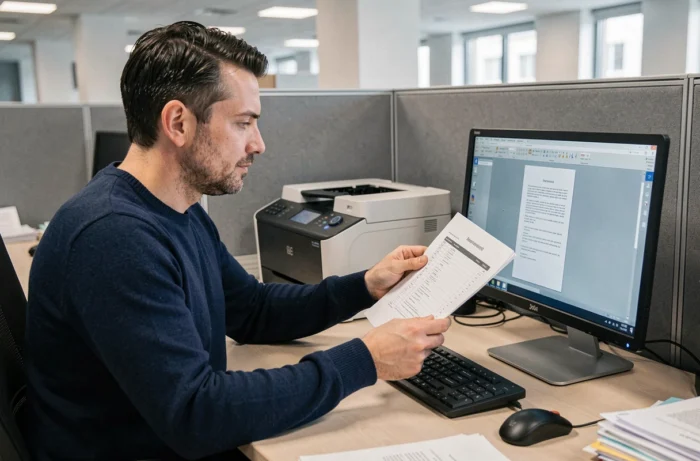
Un file può avere il formato e la risoluzione corretti ed essere comunque inutilizzabile. L’inquadratura è la causa principale del rifiuto dei documenti.
Bordi tagliati e zone d’ombra sul vetro
Appoggiare un documento sul vetro dello scanner non basta. Se il coperchio non si chiude completamente (libretto di famiglia voluminoso, libretto sanitario), sul bordo interno compare una striscia d’ombra. Quest’ombra può coprire un timbro, una firma o un numero di riferimento.
Per i documenti rilegati, premere leggermente sul coperchio tenendo il documento piatto dà risultati migliori rispetto a una scansione con il coperchio aperto. Se lo spessore del documento impedisce di chiuderlo, coprirlo con un foglio bianco limita la luce parassita.
Fronte-retro: un problema ricorrente
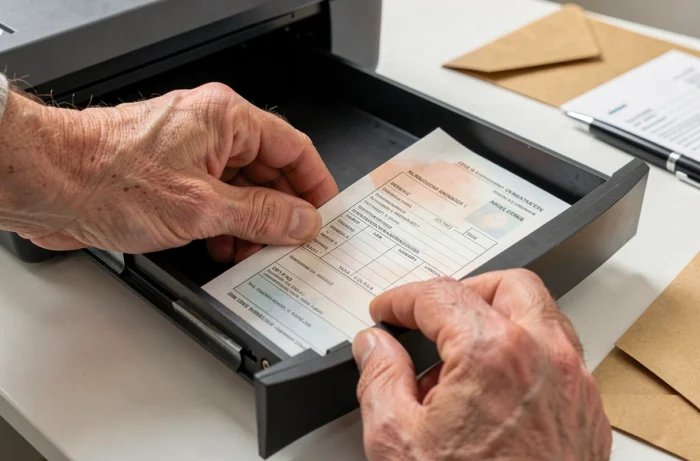
I documenti giustificativi fronte-retro (carta d’identità, patente di guida) devono essere scansionati su entrambi i lati. Le stampanti dotate di alimentatore automatico di documenti offrono talvolta una modalità fronte-retro, ma questa funziona correttamente solo con fogli semplici, non con tessere rigide.
- Scansionare il fronte, quindi girare manualmente il documento e scansionare il retro in un secondo passaggio
- Salvare entrambi i lati in un unico file PDF multipagina, se la piattaforma lo consente, oppure in due file distinti, se richiesto
- Prima dell’invio, verificare che il retro non sia capovolto o speculare: è un difetto frequente in alcuni software di scansione
Una scansione del solo fronte della carta d’identità comporta sistematicamente il rifiuto della pratica sulla maggior parte dei servizi pubblici online.
Denominazione e organizzazione dei file per evitare il rifiuto del caricamento
La scansione è nitida, ben inquadrata e nel formato corretto. La pratica può comunque essere rifiutata se il file ha un nome incomprensibile o se i documenti sono mescolati.
Per impostazione predefinita, il software di scansione assegna un nome del tipo “Scan_20261107_001.pdf”. Questo nome non permette all’addetto che esamina la pratica di identificare il documento. Rinominare ogni file indicando il tipo di documento e il nome del richiedente riduce le richieste di integrazione: “giustificativo_residenza_dupont.pdf” viene elaborato più rapidamente di “Scansione12.pdf”.
Alcune regole per denominare i file aiutano a evitare problemi tecnici:
- Non usare accenti, spazi o caratteri speciali nel nome del file (sostituire gli spazi con trattini bassi)
- Non superare una cinquantina di caratteri nel nome del file: alcune piattaforme lo troncano se è più lungo
- Mantenere l’estensione .pdf o .jpg in minuscolo, senza modificarla manualmente
Verificare la scansione prima dell’invio: il controllo che nessuno fa
Aprire il file dopo la scansione richiede pochi secondi e permette di evitare un rifiuto che può ritardare una pratica di diverse settimane. Il controllo riguarda tre aspetti.
Il testo deve essere leggibile a dimensioni reali, senza ingrandirlo. Se un numero di riferimento o una data non sono decifrabili sullo schermo, non lo saranno nemmeno per l’amministrazione. Ingrandire al 100% le aree critiche (timbri, firme, importi) permette di individuare sfocature o riflessi.
La dimensione del file deve rispettare i limiti della piattaforma. Una scansione di una carta d’identità a 300 DPI a colori raramente supera pochi megabyte, ma una pratica di più pagine può oltrepassare rapidamente la soglia. Se la piattaforma indica un limite, verificarlo prima dell’invio evita di dover ricominciare.
L’ultimo aspetto riguarda la corrispondenza tra il file e il documento richiesto. Inviare una dichiarazione dei redditi al posto di un documento che attesti la residenza, oppure una scansione tagliata che omette la parte inferiore della pagina con la data di validità, può causare un rifiuto che il richiedente non sempre comprende. Rileggere l’elenco dei documenti richiesti confrontandolo, uno per uno, con i file preparati resta il controllo più affidabile.