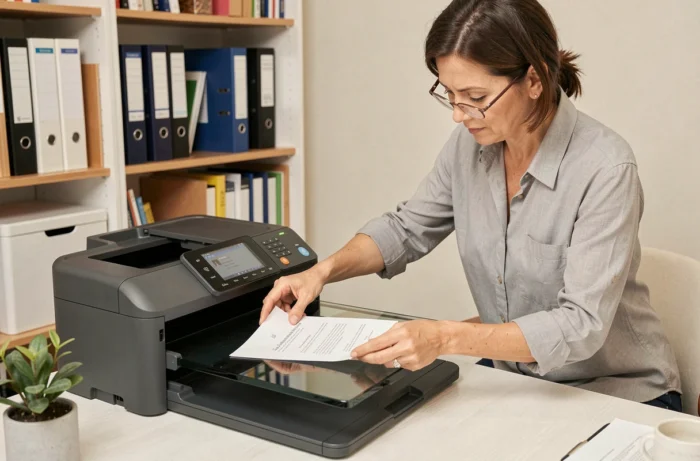
Die Qualität eines Scans entscheidet unmittelbar darüber, ob ein Nachweis von einem Online-Dienst oder einer Behörde akzeptiert oder abgelehnt wird. Wer ein Dokument für einen Verwaltungsvorgang mit einem Drucker scannt, muss drei Einstellungen im Blick behalten: Ausgabeformat, Auflösung und Bildausschnitt. Jeder Online-Dienst hat eigene Vorgaben (maximale Dateigröße, zulässiges Format, Seitenzahl pro Anhang). Falsche Einstellungen können dazu führen, dass ein Nachweis unleserlich oder ungültig ist.
Auflösung, Format und Dateigröße: Worauf es ankommt
Scan ist nicht gleich Scan. Die Wahl der Kombination aus Auflösung und Format bestimmt sowohl die Lesbarkeit des Dokuments als auch seine Kompatibilität mit der Upload-Plattform.
| Einstellung | Textdokument (Rechnung, Bescheinigung) | Kombiniertes Dokument (Personalausweis, Kontoauszug) |
|---|---|---|
| Empfohlene Auflösung | 150 bis 200 DPI | 300 DPI |
| Ausgabeformat | PDF (eine Seite pro Datei) | PDF oder JPEG, je nach Plattform |
| Farbmodus | Graustufen | Farbe |
| Typische Dateigröße | Kleiner, schneller Versand | Größer, Plattformlimit prüfen |
Ein Textdokument, das mit 300 DPI in Farbe gescannt wird, ist deutlich größer als ein Scan mit 200 DPI in Graustufen – ohne dass schwarzer Text auf weißem Hintergrund dadurch besser lesbar wäre. Umgekehrt gehen beim Scannen eines Ausweisdokuments in Graustufen farbige Sicherheitsmerkmale verloren, die manche Behörden visuell überprüfen.
Der häufigste Fehler: Die Standardeinstellung des Druckers bleibt unverändert – oft 300 DPI in Farbe – und anschließend wird die Datei komprimiert, um das Größenlimit der Plattform einzuhalten. Durch die Komprimierung leidet die Schärfe stärker als durch eine niedrigere Auflösung. Besser ist es, die Auflösung von Anfang an passend einzustellen.
Vor dem Scannen empfiehlt es sich, die Vorgaben für den jeweiligen Vorgang zu prüfen, damit Sie ein Dokument für einen Verwaltungsvorgang scannen können, das genau den Anforderungen der zuständigen Stelle entspricht.
Bildausschnitt und Lesbarkeit des Scans: die häufigsten Ablehnungsgründe
Eine Datei kann das richtige Format und die passende Auflösung haben und trotzdem unbrauchbar sein. Ein falsch gewählter Bildausschnitt ist der häufigste Grund für die Ablehnung von Unterlagen.
Abgeschnittene Ränder und Schatten auf dem Scannerglas
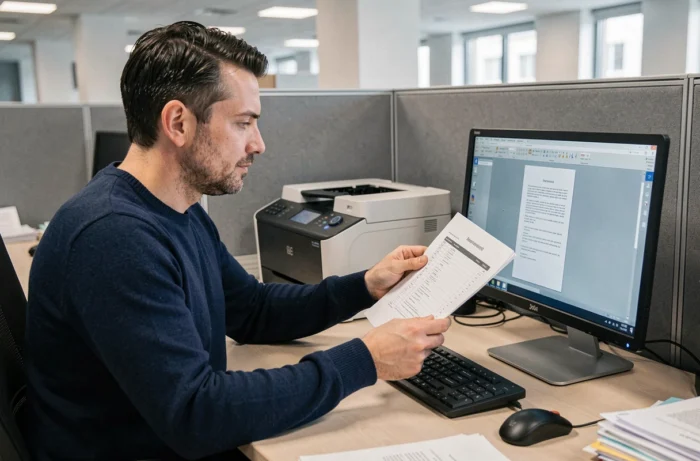
Es reicht nicht, ein Dokument einfach auf das Scannerglas zu legen. Schließt der Deckel nicht vollständig – etwa bei einem dicken Familienstammbuch oder Gesundheitsheft –, entsteht am inneren Rand ein Schattenstreifen. Dieser Schatten kann einen Stempel, eine Unterschrift oder eine Referenznummer verdecken.
Bei gebundenen Dokumenten erzielt man ein besseres Ergebnis, wenn man den Deckel leicht herunterdrückt und das Dokument flach hält, statt mit geöffnetem Deckel zu scannen. Lässt sich der Deckel wegen der Dicke des Dokuments nicht schließen, kann ein weißes Blatt auf der Oberseite störendes Streulicht reduzieren.
Vorder- und Rückseite: eine häufige Fehlerquelle
Nachweise mit Vorder- und Rückseite (Personalausweis, Führerschein) müssen beidseitig gescannt werden. Drucker mit automatischem Dokumenteneinzug bieten mitunter einen Duplexmodus. Dieser funktioniert jedoch nur bei einzelnen Papierblättern zuverlässig, nicht bei stabilen Karten.
- Zuerst die Vorderseite scannen, dann das Dokument manuell umdrehen und die Rückseite in einem zweiten Durchgang scannen
- Beide Seiten in einer mehrseitigen PDF-Datei speichern, wenn die Plattform dies zulässt, oder in zwei separaten Dateien, wenn sie es verlangt
- Vor dem Absenden prüfen, ob die Rückseite nicht spiegelverkehrt ist – ein häufiger Fehler bei manchen Scanprogrammen
Ein Scan, der nur die Vorderseite eines Personalausweises zeigt, führt bei den meisten öffentlichen Online-Diensten grundsätzlich zur Ablehnung des Antrags.
Dateien benennen und organisieren, damit der Upload nicht abgelehnt wird
Der Scan ist sauber, richtig zugeschnitten und im passenden Format. Trotzdem kann der Antrag abgelehnt werden, wenn die Datei einen unverständlichen Namen trägt oder die Unterlagen durcheinandergeraten sind.
Das Scanprogramm vergibt standardmäßig einen Namen wie „Scan_20261107_001.pdf“. Damit kann die zuständige Sachbearbeitung das Dokument nicht zuordnen. Benennen Sie jede Datei mit der Dokumentart und dem Namen der antragstellenden Person, um Rückfragen zu vermeiden: „wohnungsnachweis_dupont.pdf“ lässt sich schneller bearbeiten als „Scan12.pdf“.
Mit einigen Regeln zur Dateibenennung lassen sich technische Probleme vermeiden:
- Keine Akzente, Leerzeichen oder Sonderzeichen im Dateinamen verwenden (stattdessen Unterstriche einsetzen)
- Dateinamen auf etwa 50 Zeichen begrenzen, da manche Plattformen längere Namen abschneiden
- Die Dateiendung .pdf oder .jpg in Kleinbuchstaben beibehalten und nicht manuell ändern
Scan vor dem Absenden überprüfen: die Kontrolle, die oft vergessen wird
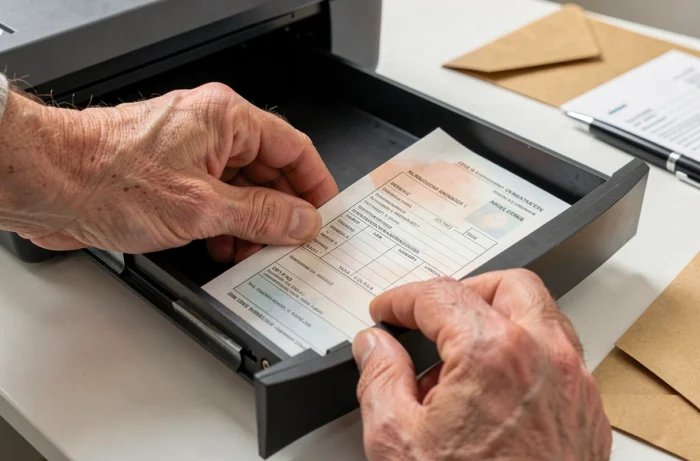
Die Datei nach dem Scannen zu öffnen, dauert nur wenige Sekunden und kann eine Ablehnung verhindern, die die Bearbeitung eines Antrags um mehrere Wochen verzögert. Dabei sollten drei Punkte geprüft werden.
Der Text muss bei normaler Ansicht ohne Vergrößerung lesbar sein. Ist eine Referenznummer oder ein Datum auf dem Bildschirm nicht zu entziffern, wird es auch bei der Behörde nicht lesbar sein. Vergrößern Sie kritische Bereiche (Stempel, Unterschriften, Beträge) auf 100 %, um Unschärfen oder Spiegelungen zu erkennen.
Die Dateigröße muss innerhalb des Plattformlimits liegen. Ein Personalausweis-Scan mit 300 DPI in Farbe ist selten größer als einige Megabyte, doch bei einem mehrseitigen Dokument kann das Limit schnell überschritten werden. Gibt die Plattform eine Obergrenze an, sollten Sie diese vor dem Absenden prüfen, damit Sie den Vorgang nicht wiederholen müssen.
Zuletzt muss geprüft werden, ob die Datei tatsächlich dem angeforderten Nachweis entspricht. Wer statt eines Wohnsitznachweises einen Steuerbescheid einreicht oder einen Scan, bei dem der untere Seitenrand mit dem Gültigkeitsdatum abgeschnitten ist, riskiert eine Ablehnung, die nicht immer nachvollziehbar ist. Am zuverlässigsten ist es, die Liste der angeforderten Unterlagen Punkt für Punkt mit den vorbereiteten Dateien abzugleichen.