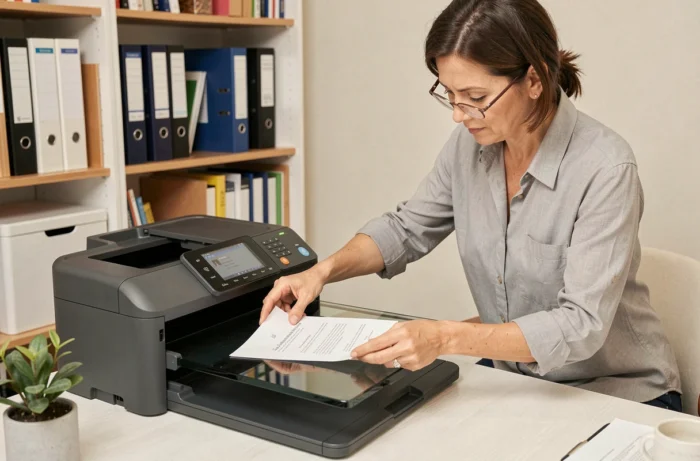
A qualidade de uma digitalização determina diretamente se um comprovativo será aceite ou rejeitado por um serviço online ou uma entidade. Digitalizar um documento com uma impressora para um processo administrativo exige atenção a três parâmetros: formato de saída, resolução e enquadramento. Cada serviço online define os seus próprios requisitos (tamanho máximo do ficheiro, formato aceite, número de páginas por anexo), e uma configuração inadequada pode tornar um comprovativo ilegível ou inadmissível.
Resolução, formato e tamanho do ficheiro: diferenças que fazem a diferença
Nem todas as digitalizações são iguais. A escolha da combinação de resolução e formato determina tanto a legibilidade do documento como a sua compatibilidade com a plataforma de submissão.
| Parâmetro | Documento de texto (fatura, declaração) | Documento misto (cartão de identidade, extrato bancário) |
|---|---|---|
| Resolução recomendada | 150 a 200 DPI | 300 DPI |
| Formato de saída | PDF (uma página por ficheiro) | PDF ou JPEG, consoante a plataforma |
| Modo de cor | Tons de cinzento | Cor |
| Tamanho típico | Mais pequeno, envio rápido | Maior, verificar o limite da plataforma |
Um documento de texto digitalizado a 300 DPI a cores ocupa bastante mais espaço do que a 200 DPI em tons de cinzento, sem melhorar a legibilidade de texto preto sobre fundo branco. Por outro lado, digitalizar um cartão de identidade em tons de cinzento elimina os elementos de segurança coloridos que algumas entidades verificam visualmente.
O erro mais comum é manter a configuração predefinida da impressora, muitas vezes definida para 300 DPI a cores, e depois comprimir o ficheiro resultante para respeitar o tamanho máximo permitido pela plataforma. A compressão prejudica a nitidez mais do que a redução da resolução. É preferível ajustar a resolução antes de digitalizar.
Antes de iniciar a digitalização, convém verificar as instruções do procedimento em causa para digitalizar um documento para um processo administrativo nas condições exatas exigidas pela entidade destinatária.

Enquadramento e legibilidade da digitalização: as causas de rejeição mais comuns
Um ficheiro pode ter o formato e a resolução corretos e, ainda assim, ser inutilizável. O enquadramento é a principal causa de rejeição de documentos.
Margens cortadas e sombras no vidro
Encostar um documento ao vidro do scanner não é suficiente. Se a tampa não fechar completamente (por exemplo, no caso de um livro de registo familiar volumoso ou de um boletim de saúde), surge uma faixa de sombra na margem interior. Essa sombra pode ocultar um carimbo, uma assinatura ou um número de referência.
No caso de documentos encadernados, pressionar ligeiramente a tampa enquanto se mantém o documento plano dá melhores resultados do que digitalizar com a tampa aberta. Quando a espessura do documento impede que a tampa feche, cobrir a parte superior com uma folha branca ajuda a reduzir a luz parasita.
Frente e verso: um problema recorrente
Os comprovativos impressos frente e verso (cartão de identidade, carta de condução) têm de ser digitalizados dos dois lados. As impressoras equipadas com um alimentador automático de documentos por vezes incluem um modo frente e verso, mas este só funciona corretamente com folhas simples, não com cartões rígidos.
- Digitalize a frente, vire o documento manualmente e digitalize o verso numa segunda passagem
- Guarde os dois lados num único ficheiro PDF com várias páginas, se a plataforma o aceitar, ou em dois ficheiros separados, se assim o exigir
- Antes de enviar, confirme que o verso não está invertido (em espelho), um problema comum em alguns programas de digitalização
A digitalização apenas da frente de um cartão de identidade resulta sistematicamente na rejeição do processo na maioria dos serviços públicos online.
Nomeação e organização dos ficheiros para evitar rejeições na submissão
A digitalização está nítida, bem enquadrada e no formato correto. Ainda assim, o processo pode ser recusado se o ficheiro tiver um nome incompreensível ou se os documentos estiverem misturados.
Por predefinição, o programa de digitalização atribui um nome do tipo “Scan_20261107_001.pdf”. Esse nome não permite ao funcionário responsável pelo processo identificar o documento. Renomear cada ficheiro com o tipo de documento e o nome do requerente reduz as trocas de mensagens: “comprovativo_morada_dupont.pdf” é processado mais rapidamente do que “Digitalização12.pdf”.
Algumas regras de nomeação ajudam a evitar problemas técnicos:
- Não use acentos, espaços nem caracteres especiais no nome do ficheiro (use sublinhados em vez de espaços)
- Evite nomes de ficheiro com mais de cerca de cinquenta caracteres; algumas plataformas cortam os nomes mais longos
- Mantenha a extensão .pdf ou .jpg em minúsculas e não a altere manualmente
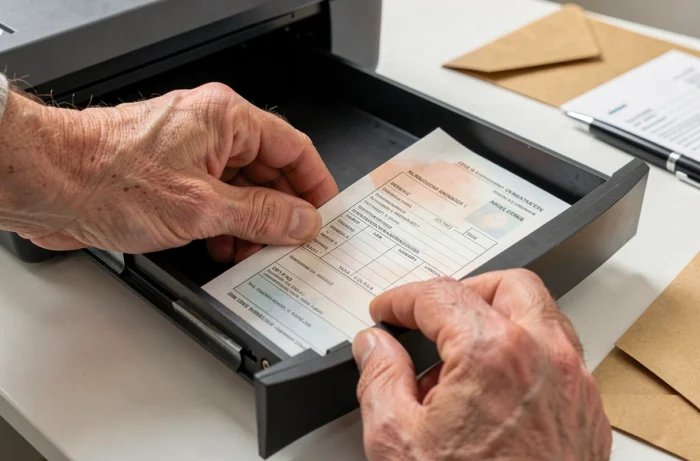
Verificar a digitalização antes de enviar: o controlo que ninguém faz
Abrir o ficheiro depois de digitalizar demora apenas alguns segundos e evita uma rejeição que pode atrasar um processo várias semanas. A verificação deve incidir sobre três aspetos.
O texto tem de ser legível à escala real, sem ampliar. Se não conseguir ler um número de referência ou uma data no ecrã, a administração também não conseguirá. Ampliar para 100 % as zonas críticas (carimbos, assinaturas, valores) permite detetar desfocagem ou reflexos.
O tamanho do ficheiro tem de respeitar os limites da plataforma. Uma digitalização de um cartão de identidade a 300 DPI a cores raramente ultrapassa alguns megabytes, mas um processo com várias páginas pode exceder rapidamente o limite. Se a plataforma indicar um tamanho máximo, verifique-o antes de enviar para evitar ter de repetir o processo.
O último aspeto a verificar é se o ficheiro corresponde ao documento solicitado. Enviar uma nota de liquidação de IRS em vez de um comprovativo de morada, ou uma digitalização cortada que omita a parte inferior da página onde consta a data de validade, pode levar a uma rejeição que nem sempre é compreendida pelo requerente. Comparar, um a um, a lista de documentos solicitados com os ficheiros preparados continua a ser a verificação mais fiável.