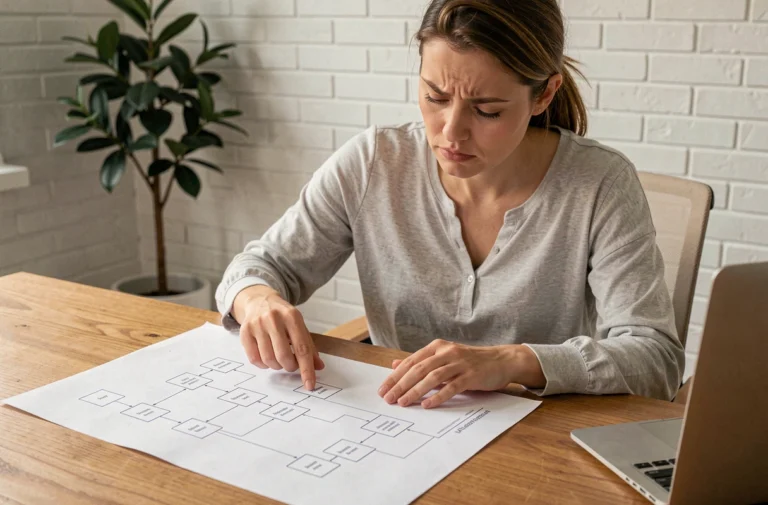
Tu navegador ha cambiado de sitio el botón de favoritos, tu banco ha renovado su aplicación y recibes un correo electrónico que te pide «confirmar tus datos en un plazo de 48 h». Desenvolverse en informática en el día a día no consiste en conocer de memoria todos los programas, sino en saber reaccionar cuando cambia la interfaz o el contexto.
Según el informe de Cybermalveillance.gouv.fr publicado en abril de 2026, el phishing sigue siendo una de las amenazas más frecuentes para los particulares. Este dato sitúa la vigilancia digital al mismo nivel que el dominio técnico de las herramientas.
Accesibilidad digital: ajustes útiles incluso si no tienes ninguna discapacidad
Desde el 28 de junio de 2025, la European Accessibility Act impone requisitos de accesibilidad a determinados servicios privados: comercio electrónico, banca, transporte y comunicación. En la práctica, las aplicaciones y los sitios web afectados deben ofrecer funciones como ampliar el texto, navegar con el teclado o activar los subtítulos.
Estos ajustes no están pensados únicamente para las personas con discapacidad. Una pantalla que se lee a pleno sol, cansancio visual al final del día o un brazo inmovilizado temporalmente: las funciones de accesibilidad facilitan el uso a todo el mundo. Aumentar el tamaño de la letra en los ajustes de pantalla del teléfono lleva diez segundos y reduce la fatiga ocular a largo plazo.
¿Te has fijado en la opción «leer en voz alta» de tu lector electrónico o navegador? Permite seguir un artículo largo sin tener que mirar fijamente la pantalla. En un ordenador, basta con pulsar la tecla Tab y luego Intro para navegar por un formulario sin ratón. Estos atajos están disponibles en la mayoría de los sistemas operativos, pero siguen siendo poco conocidos porque no suelen destacarse en los tutoriales habituales.
Entre los consejos informáticos de Tic et Net, varios tratan directamente sobre cómo configurar el entorno de trabajo, un paso previo que a menudo se pasa por alto antes incluso de hablar de programas.
Cómo reconocer un intento de phishing sin ser experto en seguridad
El phishing ya no se dirige únicamente a quienes están poco familiarizados con el mundo digital. Los correos fraudulentos reproducen fielmente la imagen corporativa de bancos, compañías energéticas o servicios de reparto. Incluso la dirección del remitente puede parecer creíble a primera vista.
Tres comprobaciones que conviene hacer antes de pulsar un enlace en un correo electrónico:
- Pasa el cursor por encima del enlace (sin hacer clic) para ver la dirección real en la barra de estado del navegador o del cliente de correo. Si el dominio no coincide con el sitio oficial del remitente, cierra el mensaje.
- Comprueba que la solicitud tenga sentido. Tu banco nunca te pedirá que le envíes una contraseña por correo electrónico. Si tienes dudas, llama directamente al servicio de atención al cliente usando el número que aparece en tu tarjeta o en el sitio web oficial.
- Fíjate en los detalles del texto: errores poco habituales, redacción mecánica, urgencia artificial («tu cuenta se suspenderá en 24 h»). Estas señales persisten incluso en los intentos más elaborados.
Confirmar una solicitud sospechosa por otro canal (teléfono o visita a una sucursal) sigue siendo la medida más fiable contra el phishing. Ningún antivirus sustituye esta comprobación humana.
Interfaces que cambian: cómo orientarse cuando todo se mueve
Las actualizaciones de aplicaciones y sistemas operativos cambian de sitio los menús con frecuencia, renombran funciones o añaden pasos a procesos conocidos. Esto suele generar frustración, incluso entre quienes se manejan bien con sus herramientas.
Buscar una función por su nombre en lugar de por su ubicación evita perderse después de cada actualización. En Word, Excel o Google Docs, la barra de búsqueda integrada (a la que suele accederse con el atajo Alt + Q o el campo «Dime qué quieres hacer») permite encontrar cualquier comando con unas pocas letras.
Este método también funciona en el móvil. Los ajustes de Android e iOS incluyen un campo de búsqueda en la parte superior de la pantalla. Escribe «Wi-Fi», «batería» o «notificaciones» para ir directamente al ajuste, sin tener que recorrer los submenús uno por uno.

Aprender a interpretar una pantalla de ajustes
Una pantalla de ajustes casi siempre sigue la misma lógica: categorías en una lista vertical, subcategorías a las que se accede con un toque o un clic y opciones que se modifican mediante casillas de verificación o controles deslizantes. Identificar esta estructura permite explorar cualquier programa nuevo sin necesidad de una guía.
Si una actualización te desorienta, anota la función que buscas (por ejemplo, «activar el corrector automático») y escribe esa frase en el buscador interno del programa o, si no lo tiene, en un buscador web junto con el nombre del programa y su versión. Buscar por lo que quieres hacer evita tener que memorizar los menús.
Formación en ofimática: céntrate en lo que realmente necesitas en el día a día
Aprender Word o Excel de principio a fin lleva decenas de horas. La mayoría de los usuarios solo aprovecha una parte de las funciones disponibles. Es mejor identificar las tareas repetitivas y aprender únicamente lo que las simplifica.
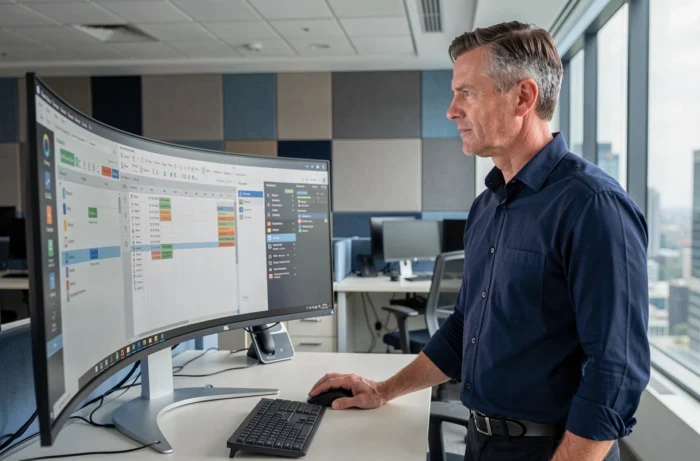
- En una hoja de cálculo como Excel o Google Sheets, el formato condicional colorea automáticamente las celdas según su valor. Es útil para detectar un exceso de presupuesto o un retraso en un calendario, sin necesidad de fórmulas complejas.
- En un procesador de textos, los estilos de título (Título 1, Título 2) generan una tabla de contenidos automática y permiten reorganizar un documento largo con unos pocos clics.
- En el correo electrónico, los filtros y las etiquetas clasifican los mensajes entrantes sin intervención manual. Crear un filtro para los boletines y otro para las facturas reduce el ruido en la bandeja de entrada.
- En un navegador, los atajos Ctrl + T (nueva pestaña), Ctrl + W (cerrar pestaña) y Ctrl + L (ir a la barra de direcciones) ahorran varios minutos al día a quienes los usan con regularidad.
Automatizar una sola tarea repetitiva ahorra más tiempo que un curso completo sobre un programa. Empieza por la que más te molesta: es la mejor motivación para aprender.
La autonomía digital no se consigue con un único curso. Se desarrolla cada vez que nos tomamos el tiempo de buscar un atajo, comprobar un ajuste o cuestionar un mensaje sospechoso. Las herramientas cambian, pero el método sigue siendo el mismo: entender lo que hacemos antes de hacer clic.